
Hakuna TV auf dem Fire TV Stick installieren – mit Bildern
In etwa fünf Minuten läuft Hakuna TV auf Ihrem Amazon Fire TV Stick. Diese Anleitung zeigt jeden Schritt mit Screenshot – vom Downloader bis zum ersten Sender.
Bevor Sie starten
- Fire TV Stick (Lite, HD, 4K, 4K Max) oder Fire TV Cube – eingerichtet und mit dem Internet verbunden
- Ihr Amazon-Konto (für den Appstore)
- Ihre Hakuna TV Zugangsdaten – noch keine? Hier bestellen
Die IPTV-App gibt es nicht im Amazon Appstore. Sie laden sie deshalb mit der kostenlosen App Downloader herunter. Das ist ein üblicher und sicherer Weg, solange Sie die App aus einer vertrauenswürdigen Quelle laden – den passenden Download-Link schicken wir Ihnen mit den Zugangsdaten.
Teil 1: App „Downloader“ installieren
- 1
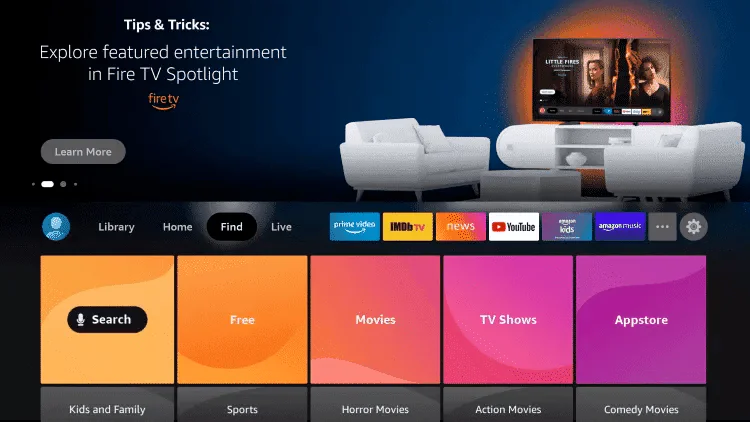
Suche öffnen
Gehen Sie auf dem Startbildschirm auf Finden und dann auf Suchen.
- 2
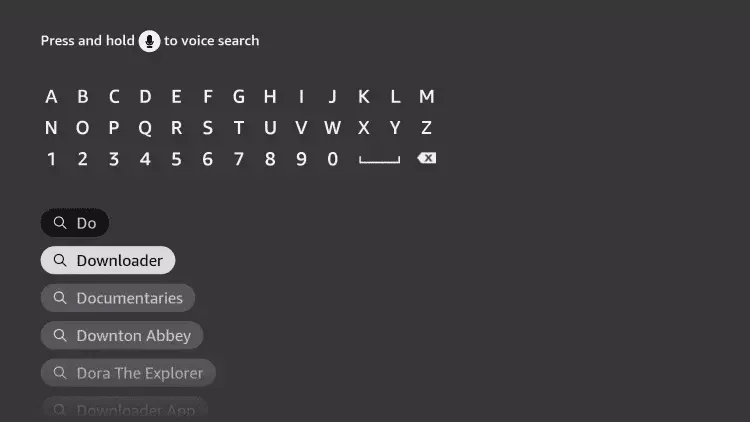
„Downloader“ eingeben
Tippen Sie mit der Fernbedienung Downloader ein und wählen Sie den Vorschlag aus.
- 3
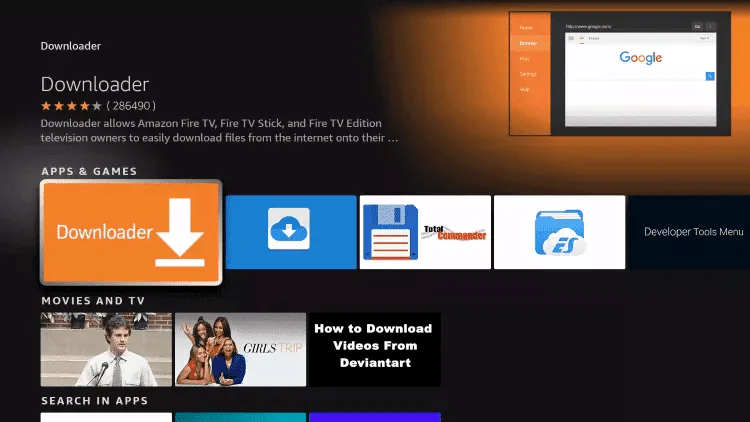
App auswählen
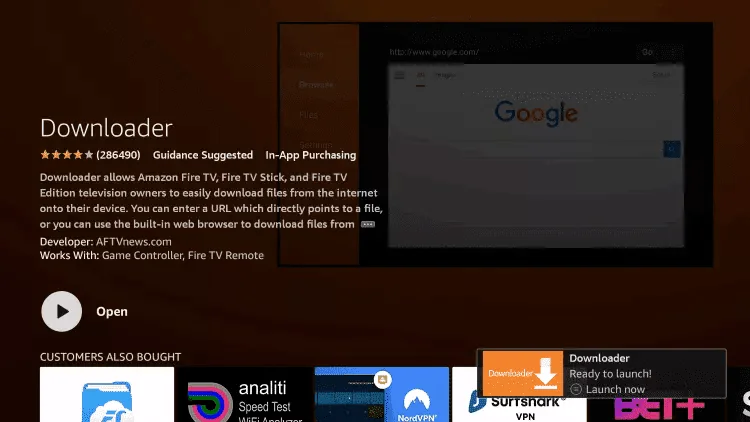
Wählen Sie die orangefarbene App Downloader (Entwickler: AFTVnews).
- 4
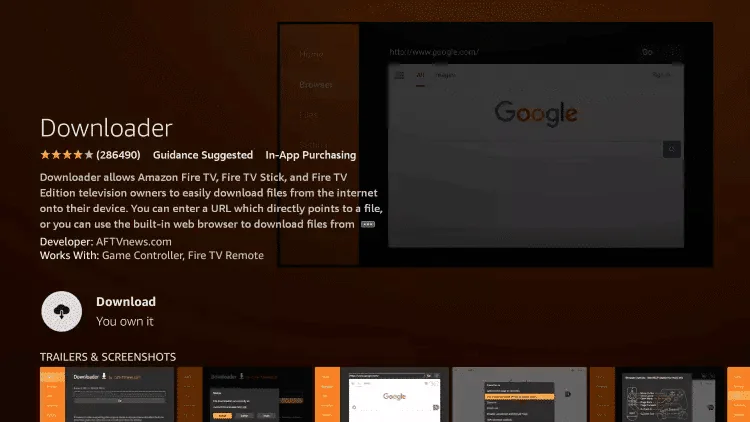
Herunterladen
Klicken Sie auf Herunterladen bzw. Download. Die App ist kostenlos.
- 5
Installation abwarten
Nach wenigen Sekunden erscheint Öffnen. Sie können die App aber noch geschlossen lassen.
Teil 2: Installation aus unbekannten Quellen erlauben
- 1
Einstellungen öffnen
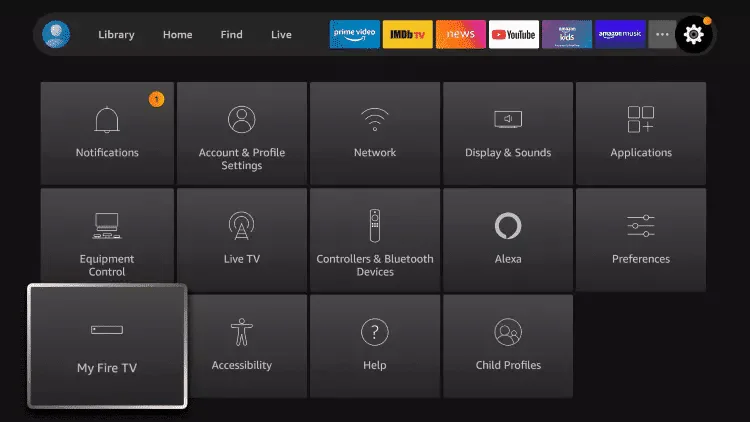
Gehen Sie über das Zahnrad-Symbol ganz rechts in die Einstellungen und wählen Sie Mein Fire TV.
- 2
Entwickleroptionen
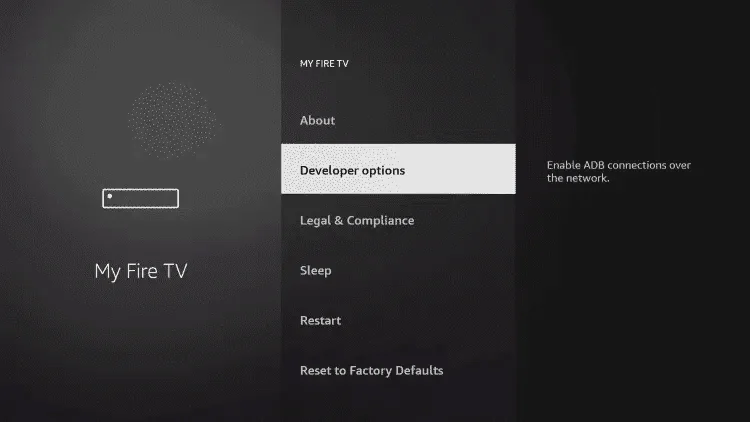
Öffnen Sie Entwickleroptionen. Fehlt der Punkt: Unter Info siebenmal auf den Gerätenamen klicken, dann erscheint er.
- 3
Unbekannte Apps
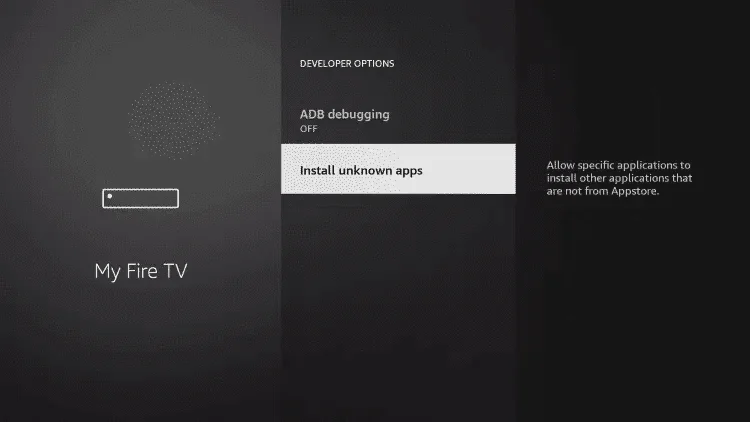
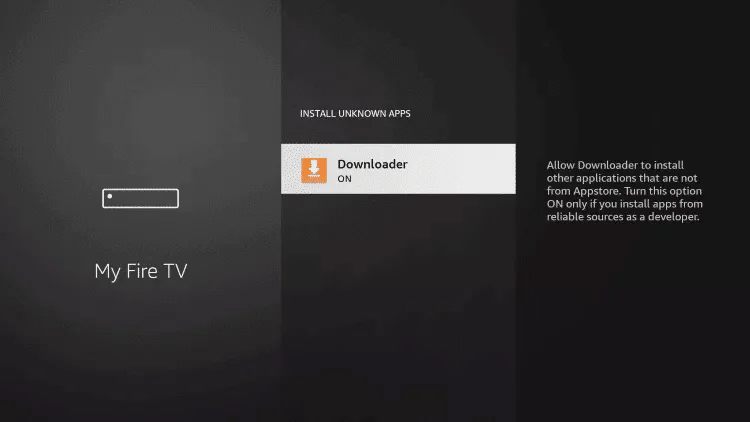
Wählen Sie Unbekannte Apps installieren.
- 4
Downloader aktivieren
Stellen Sie den Schalter bei Downloader auf EIN. Diese Freigabe gilt nur für diese eine App.
Teil 3: IPTV-App herunterladen und installieren
- 1
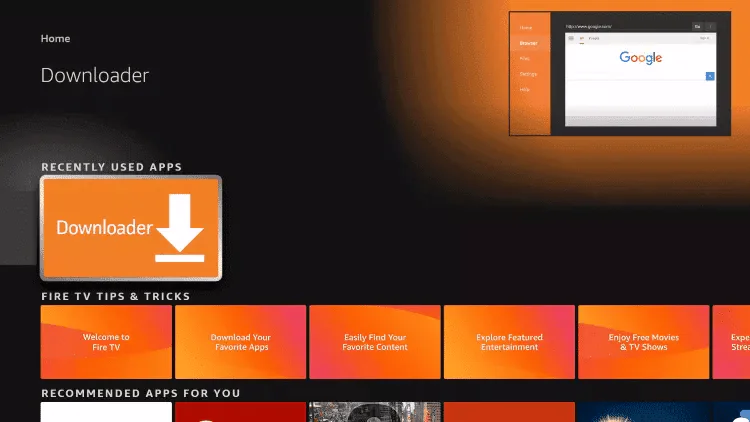
Downloader starten
Öffnen Sie Downloader über Apps oder die zuletzt verwendeten Apps.
- 2
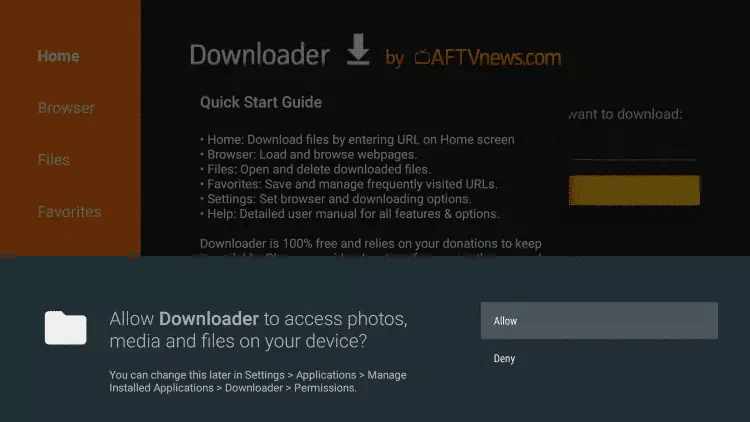
Zugriff erlauben
Bestätigen Sie die Frage nach dem Zugriff auf Dateien mit Zulassen.
- 3
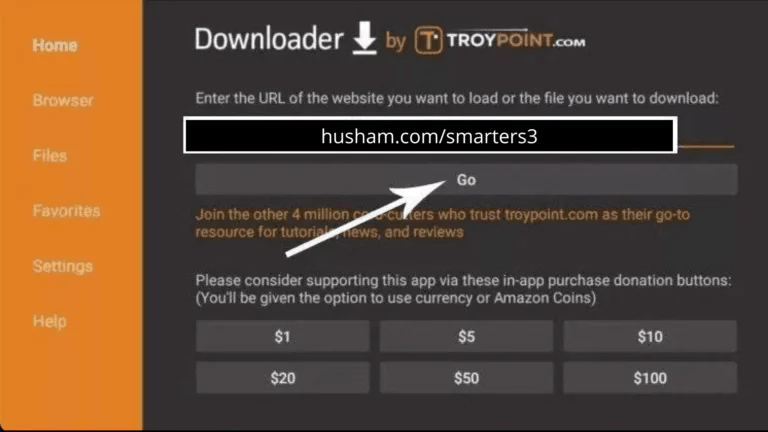
Download-Adresse eingeben
Geben Sie im Feld die Download-Adresse der IPTV-App ein, die Sie von uns erhalten haben, und klicken Sie auf Go.
- 4
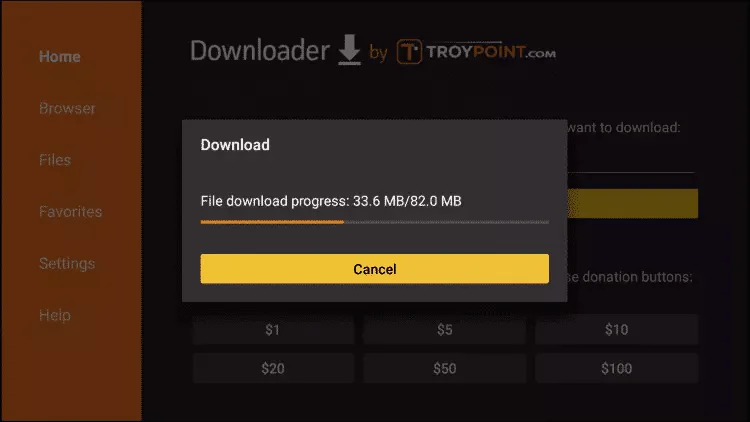
Download abwarten
Die App wird heruntergeladen – je nach Leitung dauert das 10 bis 60 Sekunden.
- 5
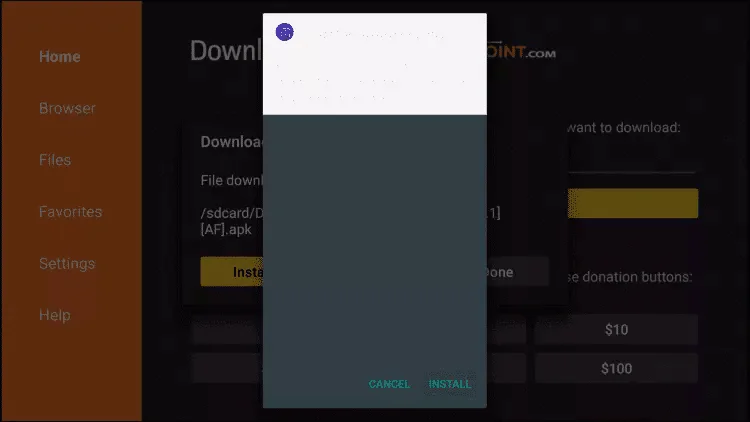
Installieren
Im folgenden Fenster auf Installieren klicken.
- 6
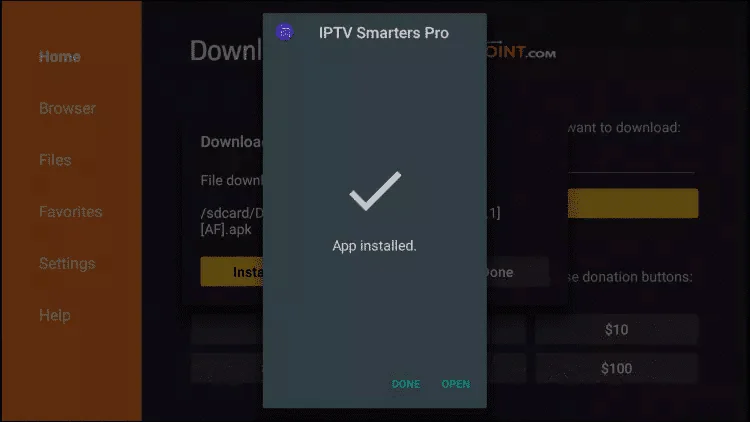
Fertig
Nach „App installiert“ auf Öffnen klicken. Die Installationsdatei können Sie danach im Downloader löschen, um Speicher zu sparen.
Teil 4: Hakuna TV Zugangsdaten eintragen
- 1
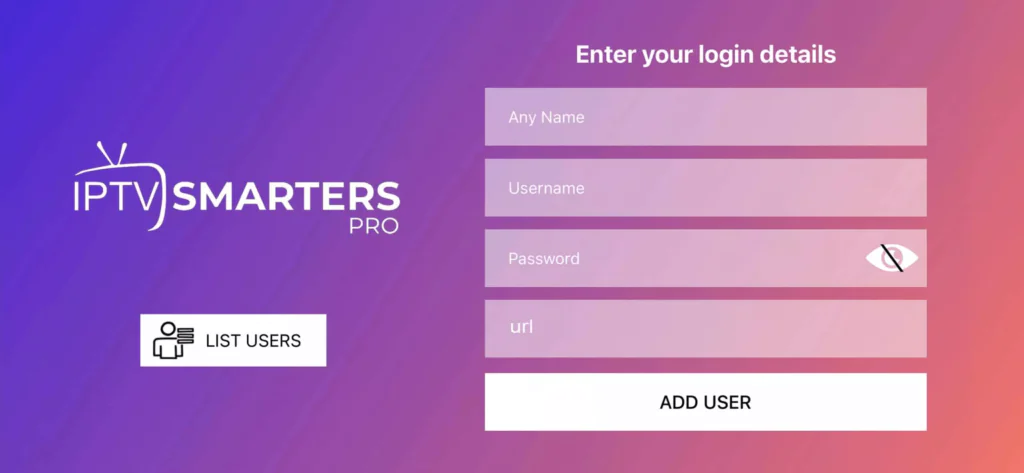
Login mit Xtream Codes
Wählen Sie in der App Login with Xtream Codes API. Tragen Sie einen beliebigen Namen, Benutzername, Passwort und die Server-URL ein – genau so, wie Sie sie von uns erhalten haben.
- 2
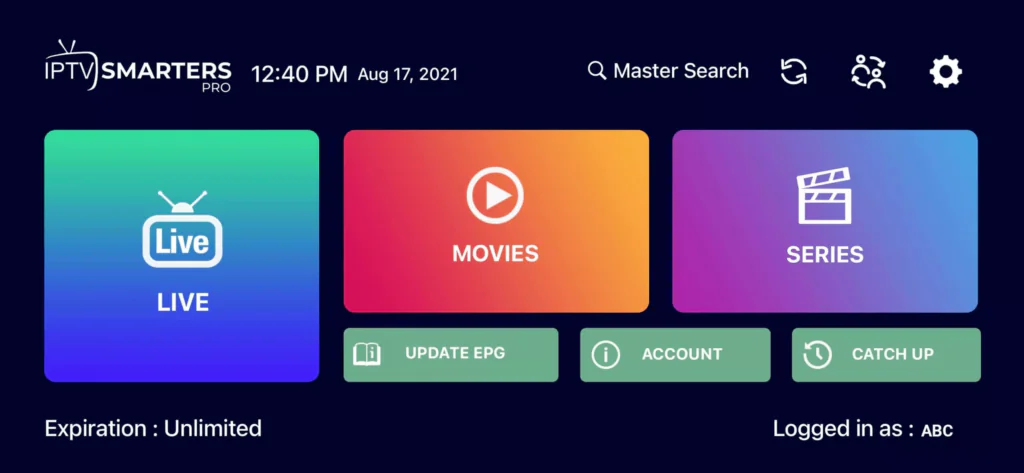
Losschauen
Nach dem Laden sehen Sie Live TV, Filme und Serien. Tipp: Aktualisieren Sie einmal den Programmführer (EPG).
Tipps für ein ruckelfreies Bild auf dem Fire TV Stick
- Ethernet-Adapter: Ein LAN-Adapter für den Fire TV Stick kostet wenig und bringt die größte Verbesserung.
- 5-GHz-WLAN: Wenn kein Kabel möglich ist, das 5-GHz-Netz Ihres Routers wählen.
- Speicher freihalten: Ungenutzte Apps entfernen und den Cache der IPTV-App gelegentlich leeren.
- Neustart: Einmal pro Woche den Stick über Mein Fire TV → Neu starten neu starten.
Weitere Lösungen: Hakuna TV lädt nicht · Welche App am besten passt: Hakuna TV App.
Fragen zum Fire TV Stick
Auf allen aktuellen Modellen (Fire TV Stick, Stick 4K, 4K Max, Fire TV Cube). Für 4K-Sender empfehlen wir den Stick 4K oder 4K Max.
IPTV Smarters Pro für Einsteiger, TiviMate für alle, die einen komfortablen Programmführer möchten.
Ja, für die Ersteinrichtung des Sticks und um die App „Downloader“ aus dem Amazon Appstore zu laden.
Prüfen Sie, ob „Apps unbekannter Herkunft“ für den Downloader aktiviert ist. Kommen Sie nicht weiter, führt Sie unser Support per WhatsApp durch die Einrichtung.
Hängen Sie an einem Schritt fest?
Schreiben Sie uns per WhatsApp – wir führen Sie kostenlos durch die Einrichtung.