
Hakuna TV auf Apple TV installieren
Das Apple TV ist dank schneller Hardware und guter Apps eines der besten Geräte für IPTV. So richten Sie Hakuna TV unter tvOS ein.
Die besten IPTV-Apps für Apple TV
| App | Stärken | Kosten (beim App-Anbieter) |
|---|---|---|
| iPlayTV | Schlicht und schnell, sehr guter Programmführer | einmaliger Kauf |
| IPTVX | Modernes Design, Mediathek mit Covern | Abo oder Einmalkauf |
| GSE Smart IPTV | Viele Einstellungen, M3U und Xtream | kostenlos mit Werbung |
Preise und Verfügbarkeit der Apps können sich ändern – maßgeblich ist der App Store.
Einrichtung in 4 Schritten
- 1
App Store öffnen
Öffnen Sie auf dem Apple TV den App Store und suchen Sie eine der Apps aus der Tabelle.
- 2
App laden
Installieren Sie die App und öffnen Sie sie.
- 3
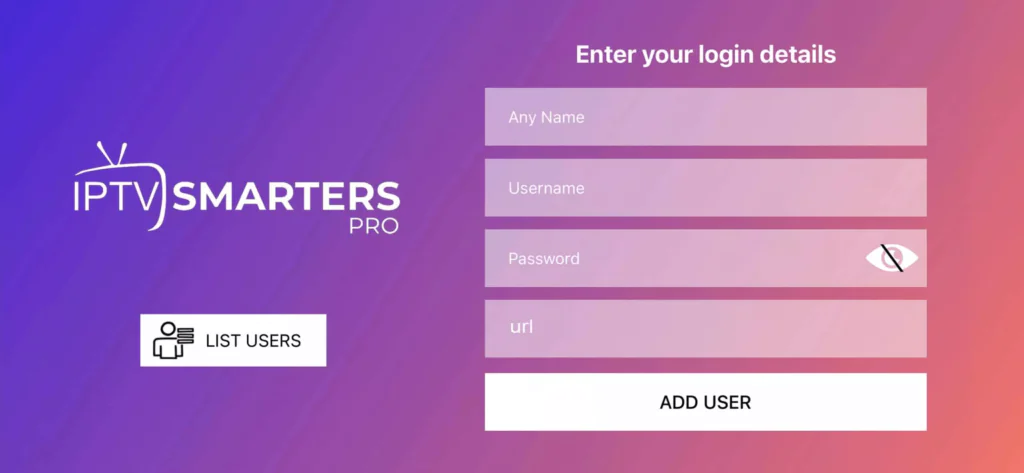
Xtream Codes eintragen
Wählen Sie „Xtream Codes“ bzw. „Playlist hinzufügen“. Tipp: Mit der iPhone-Tastatur (Benachrichtigung auf dem iPhone) geht die Eingabe viel schneller.
- 4
Sender laden
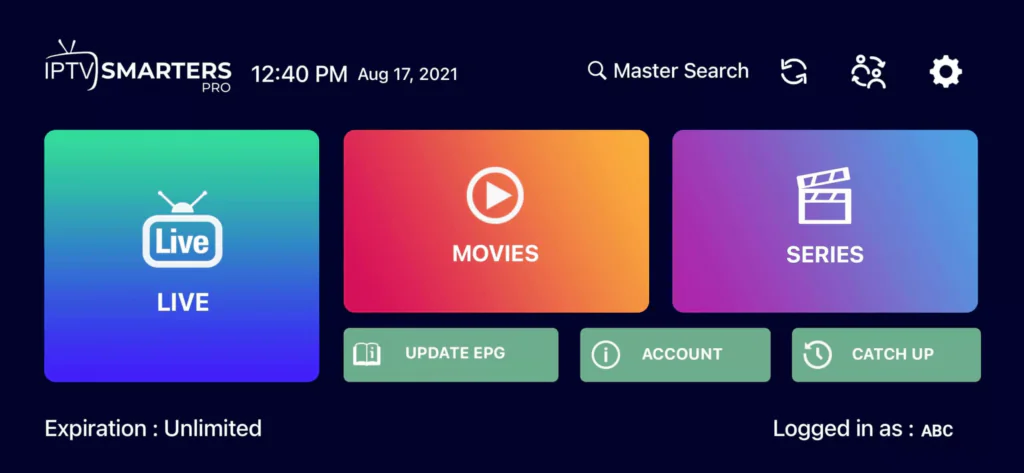
Nach dem Laden sehen Sie alle Kategorien. Aktualisieren Sie einmal den Programmführer.
Tipps für Apple TV
- Apple TV 4K per Ethernet anschließen – das bringt die größte Stabilität.
- Unter Einstellungen → Video und Audio „Dynamikbereich anpassen“ und „Bildrate anpassen“ aktivieren.
- tvOS und App aktuell halten.
Fragen zu Apple TV
Auf Apple TV HD und allen Apple TV 4K-Generationen mit aktuellem tvOS.
Bewährt sind iPlayTV, IPTVX oder GSE Smart IPTV aus dem App Store. Wir helfen Ihnen gern bei der Auswahl.
Nein, das Apple TV reicht vollkommen aus.
tvOS aktualisieren, App neu installieren und die Zugangsdaten erneut eintragen. Hilft das nicht, schreiben Sie uns per WhatsApp.
Bereit für Hakuna TV?
Paket wählen, Zugangsdaten erhalten und in wenigen Minuten losschauen.